
Apariencia e instalación
Personalizar ventana, avatar y logo
Adapta la identidad visual sin confundirla con el conocimiento.
Revisado el 23 de octubre de 2026 · Guía para clientes
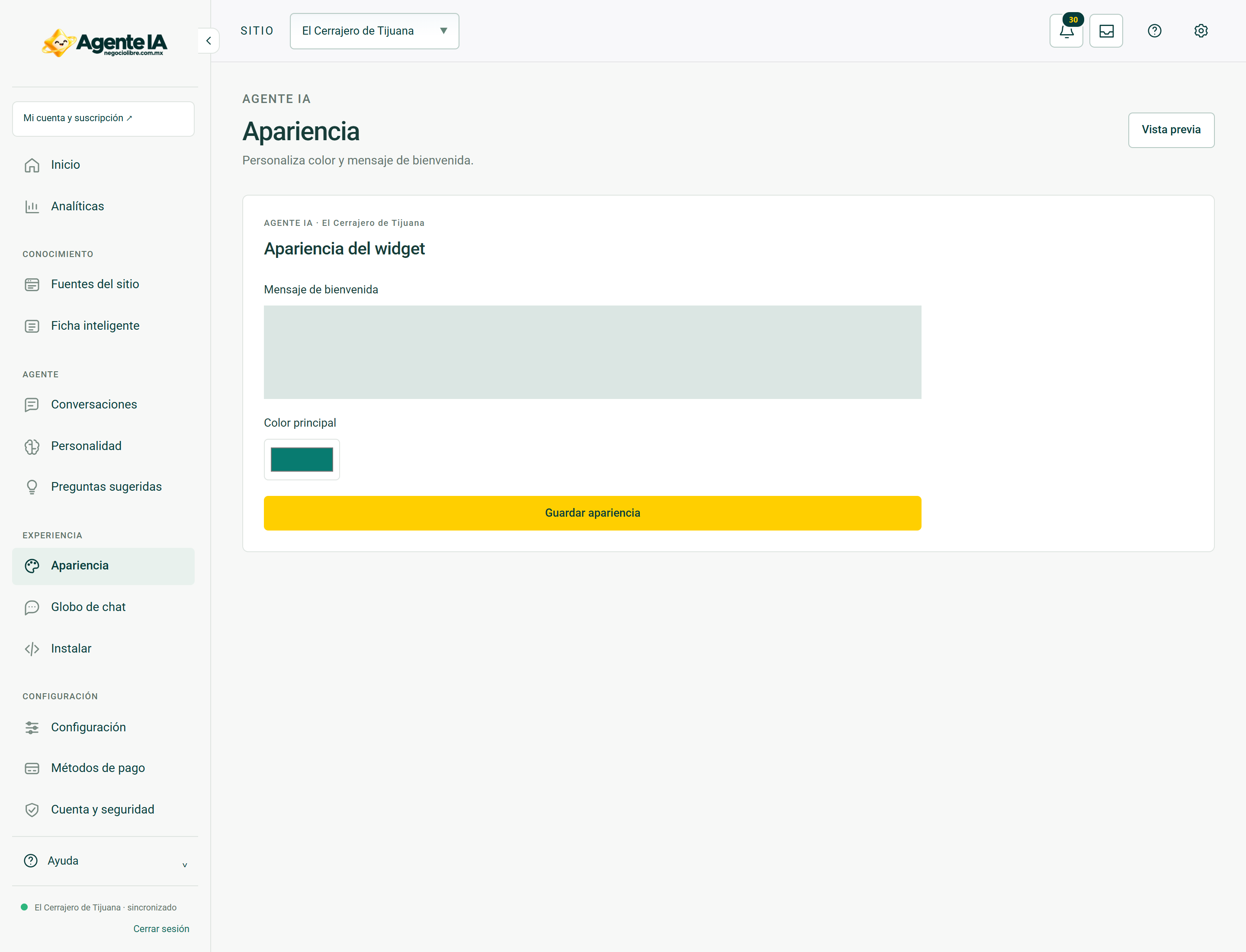
Ver explicación de los controles de esta pantalla →
Pasos
- Abre Apariencia y revisa los controles permitidos para tu plan.
- Configura color, posición, textos y recursos de marca disponibles.
- Si hay opciones de avatar o logo, usa el campo correspondiente: son funciones distintas.
- Guarda y revisa la ventana en móvil, escritorio y páginas con botones flotantes.
Recursos de marca
Un avatar representa al asistente; un logo identifica a la empresa. No deben sustituirse entre sí por error. Mantén buena legibilidad y evita imágenes con texto diminuto. Algunas personalizaciones dependen de la capacidad contratada.
Qué no cambia
Subir una imagen no cambia fuentes, productos ni las respuestas. Revisa que la ventana no tape carrito, navegación o controles del sitio. No prometas que una captura previa refleja cambios que todavía no se guardaron.
Cómo comprobar que quedó bien
La marca es legible y el widget se abre, escribe, envía y cierra sin tapar controles esenciales.